L’utilisateur :
|
Action |
Résultat |
||||||||
|
|
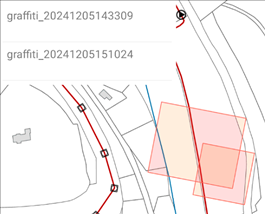
Le bouton est mis en évidence La liste des graffitis s’affiche en haut à gauche et dans la
carte :
|
||||||||
|
Sélectionne un graffiti dans la liste et ouvre la barre de boutons
pour l’ajout d’une pièce jointe avec le bouton |
Une barre de boutons s’affiche pour choisir le type de pièce jointe à
ajouter :
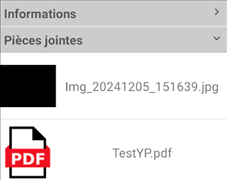
Les pièces jointes associées aux graffitis sont regroupées dans un
groupe « Pièces jointes » du formulaire. Ce groupe est présent
uniquement si au moins une pièce jointe est associée au graffiti. Chaque pièce jointe est représentée dans le formulaire par une
vignette symbolisant le document et par son nom.
|
||||||||
|
Sélectionne une pièce jointe
et effectue un balayage à droite ou à gauche pour la supprimer. |
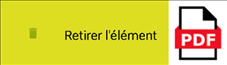
Pendant le balayage, le message « Retirer l’élément »
apparait :
|
||||||||
|
Termine le balayage. |
La pièce jointe est retirée de la liste. Un message s’affiche en bas avec la possibilité d’annuler la suppression.
! La possibilité d’annuler la suppression d’une pièce jointe n’est proposée que pendant quelques secondes avec ce message. Si l’opération est annulée, la pièce jointe réapparait dans la liste. |
||||||||
|
Ferme la barre de boutons pour l’ajout d’une pièce jointe avec le
bouton |
La barre de boutons pour l’ajout d’une pièce jointe est masquée. |